


Per importare gli ordini da TikTok-Shop a bindCommerce, è prima necessario creare almeno una configurazione di import ordini, stabilendo i parametri per eseguire tale operazione.
Gli ordini importati in bindCommerce potranno poi a loro volta essere esportati, ad esempio verso un gestionale o un altro canale supportato o scalare solamente le relative quantità vendute dall'inventario.
Configurazione di import ordini
Per creare una configurazione di import ordini, recarsi al seguente menu:
Marketplace >> TikTok Shop >> Import ordini
Cliccare su Aggiungi per iniziare.
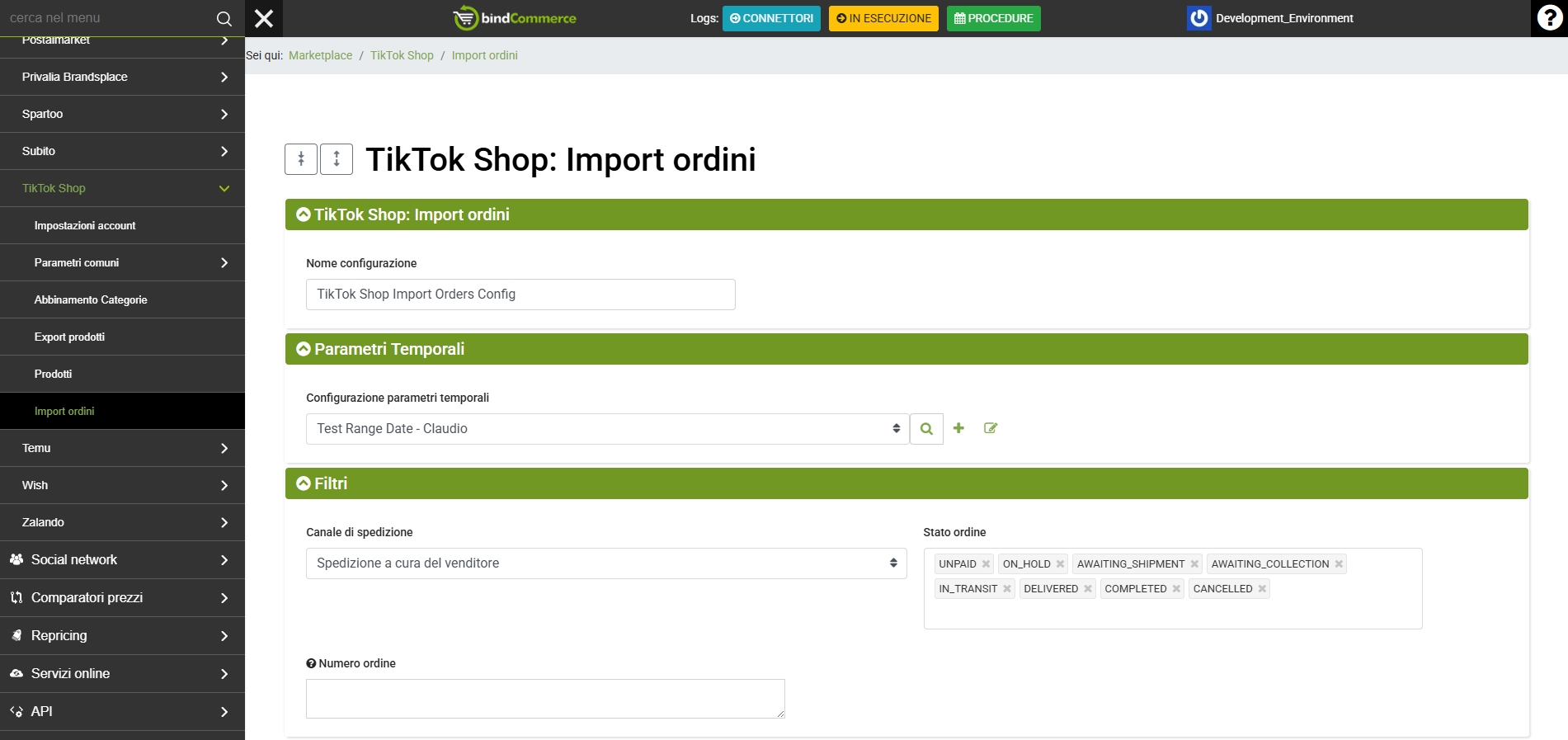
Compilare i campi della configurazione come da indicazioni seguenti:
- Nome configurazione: inserire un nome a piacere per la configurazione
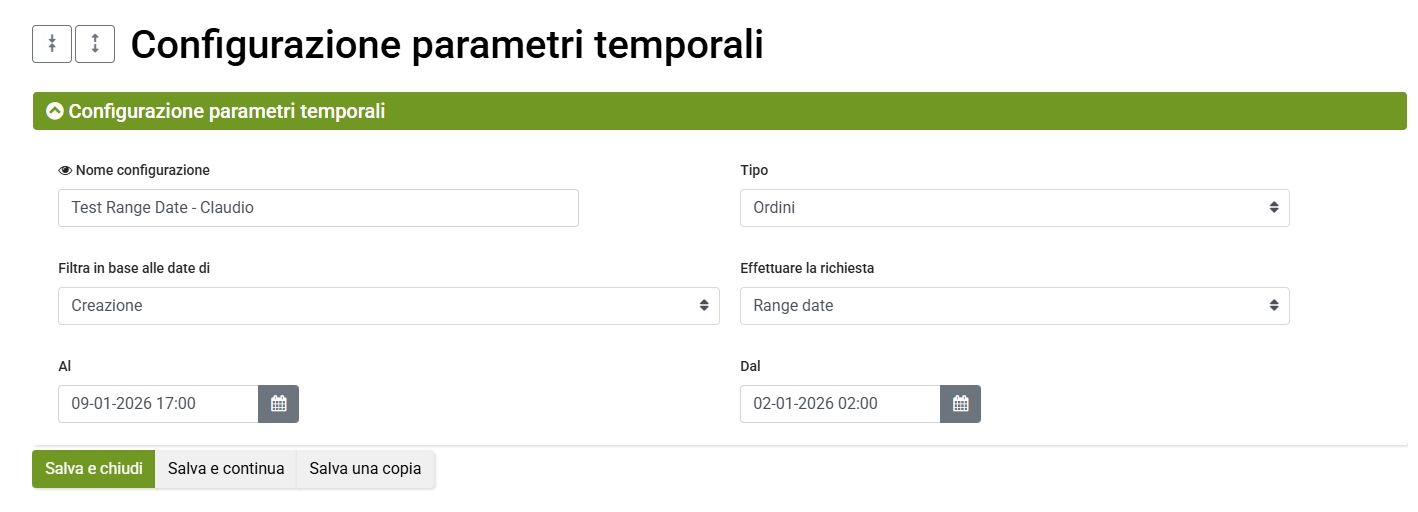
- Configurazione parametri temporali: selezionare una configurazione esistente o crearne una nuova cliccando sul tasto + a fianco del campo e compilare i campi disponibili.
- Nome configurazione: inserire un nome a piacere per identificare i parametri temporali
- Tipo: selezionare dal menu a tendina Ordini
- Filtra in base alle date di: selezionare Creazione o Modifica
- Effettuare la richiesta: selezionare Per gli ultimi giorni, Per le ultime ore o Range date. Per l'utilizzo più comune è utile scaricare gli ordini creati negli ultimi giorni
- Range: in base alla selezione precedende, indicare quanti giorni o ore considerare ed eventualemente un ritardo (shift temporale) per il range
Cliccare su SALVA E CHIUDI per terminare e selezionare la configurazione appena creata. - Canale di spedizione: selezionare se importare gli ordini con Spedizione a cura del venditore o Spedito da TikTok
- Stato ordine: selezionare quale/quali stati ordine importare, fra i seguenti.
- UNPAID
- ON_HOLD
- AWAITING_SHIPMENT
- AWAITING_COLLECTION
- IN_TRANSIT
- DELIVERED
- COMPLETED
- CANCELLED
Per l'utilizzo comune è opportuno selezionare AWAITING_SHIPMENT e CANCELLED. - Numero ordine: opzionalmente è possibile elencare in questo campo degli specifici numeri ordine da scaricare, separandoli da virgole. Compilando questo campo gli altri parametri impostati verranno ignorati. Lasciare vuoto per l'utilizzo più comune.
- Saltare ordini già presenti in bindCommerce?: selezionare Sì, per ottenere solo aggiunte in bindCommerce. Selezionare No, eventualmente per aggiornare lo stato degli ordini già precedentemente importati.
- Listino dal quale prelevare l'aliquota iva: selezionare un listino con l'iva da applicare agli ordini importati o creare un listino ad-hoc
- Aggiornare le quantità di magazzino per gli ordini scaricati?: selezionare Sì, per scaricare le quantità vendute dal magazzino in bindCommerce. Atrimenti selezionare No, se ad esempio si preferisce gestire lo stock da gestionale.
Terminata la compilazione, cliccare su SALVA E CHIUDI.
Connettore per l'import ordini
Dopo avere creato la configurazione di import ordini seguendo le indicazioni precedentemente fornite in questo articolo, si può procedere a creare il connettore per eseguire lo scarico.
Per creare i connettore, recarsi al menu seguente e cliccare su Aggiungi:
Processi >> Connettori
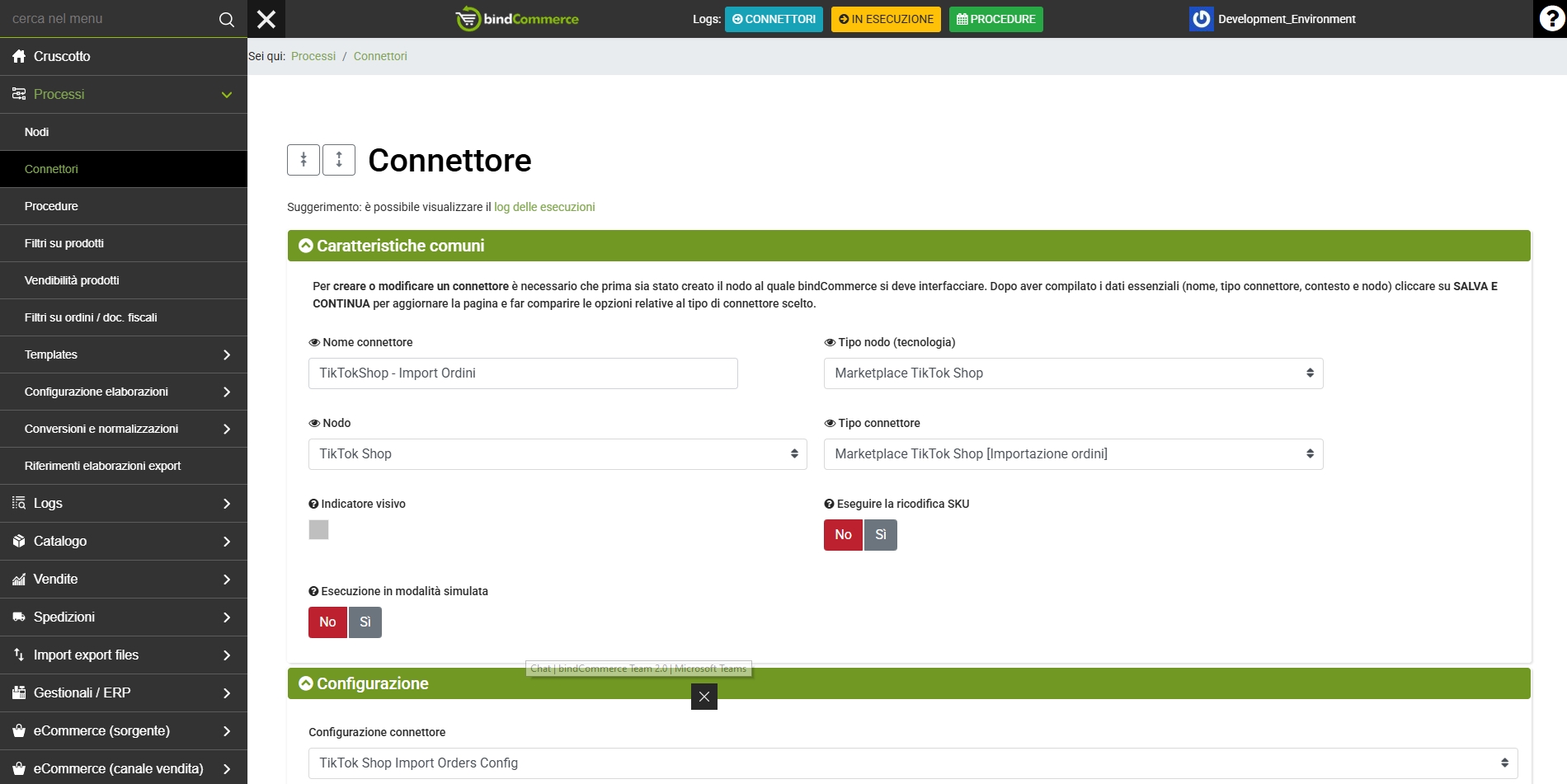
Compilare i campi disponibili come da indicazioni seguenti:
- Nome connettore: inserire un nome (consigliabilmente esplicativo) per il connettore
- Tipo nodo (tecnologia): selezionare Marketplace TikTok Shop
- Nodo: selezionare il nodo TikTok precedentemente creato
- Tipo connettore: selezionare Marketplace TikTok Shop [Importazione ordini]
- Eseguire la ricodifica SKU: opzionalmente selezionare Sì se gli sku dei prodotti presenti su TikTok differiscono da quelli presenti in bindCommerce
- Esecuzione in modalità simulata: opzionalmente selezionare Sì per eseguire il connettore senza che vi siano reali effetti
- Configurazione connettore: selezionare la configurazione di import ordini precedentemente creata
- Filtro prodotti: opzionalmente selezionare un filtro sulle righe ordine da importare
- Eseguire immediatamente il connettore?: opzionalmente selezionare Sì, per eseguire il connettore al salvataggio.
Terminata la compilazione, cliccare su SALVA E CHIUDI.
Il connettore portà essere eseguito manualmente dall'elenco dei connettori, cliccando sul relativo tasto play.
È consigliabile inserire il connettore in una procedura, per l'esecuzione temporizzata o schedulata.
Sarà poi possibile visualizzare gli ordini importati dal menu: Vendite >> Documenti di vendita.
Grazie per aver valutato questo contenuto.