


L'obiettivo di questo connettore è quello di pubblicare i prodotti presenti su bindCommerce all'interno dei negozi realizzati con WooCommerce. La pubblicazione potrà essere completa di tutti i dati e delle immagini, oppure potrà trattarsi di un aggiornamento solo di alcuni dati ristretti, come per esempio delle disponibilità di magazzino.
L'esecuzione dei connettori può essere attivata in modalità interattiva, cliccando sull'apposito pulsante, oppure essere eseguita automaticamente da una procedura schedulata.
Pubblicazione e aggiornamento prodotti
Per procedere con la pubblicazione e/o l’aggiornamento dei prodotti da bindCommerce a WooCommerce è necessario creare l’apposita configurazione e il relativo connettore.
Andare dunque al menù bindCommerce
eCommerce (canale di vendita) >> WooCommerce >> Export prodotti
Cliccare su Aggiungi in alto a sinistra e compilare i campi come segue:
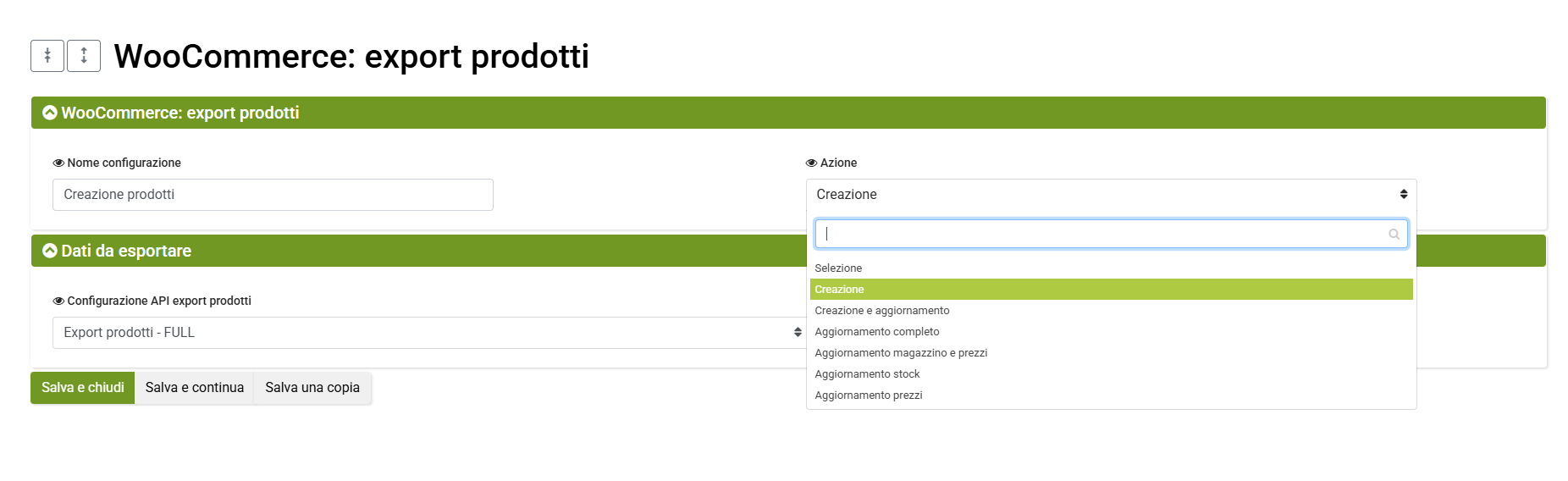
- Nome configurazione: inserire un nome che identifichi il tipo di azione che esegue la configurazione (ad esempio Pubblicazione nuovi prodotti)
- Azione: selezionare l’azione che si desidera effettuare tra quelle presenti nel menù a tendina
A questo punto nel campo Configurazione API export prodotti cliccare sul pulsante + in verde.
Si aprirà una nuova schermata in cui è possibile indicare le informazioni che si desidera considerare in fase di export verso WooCommerce:
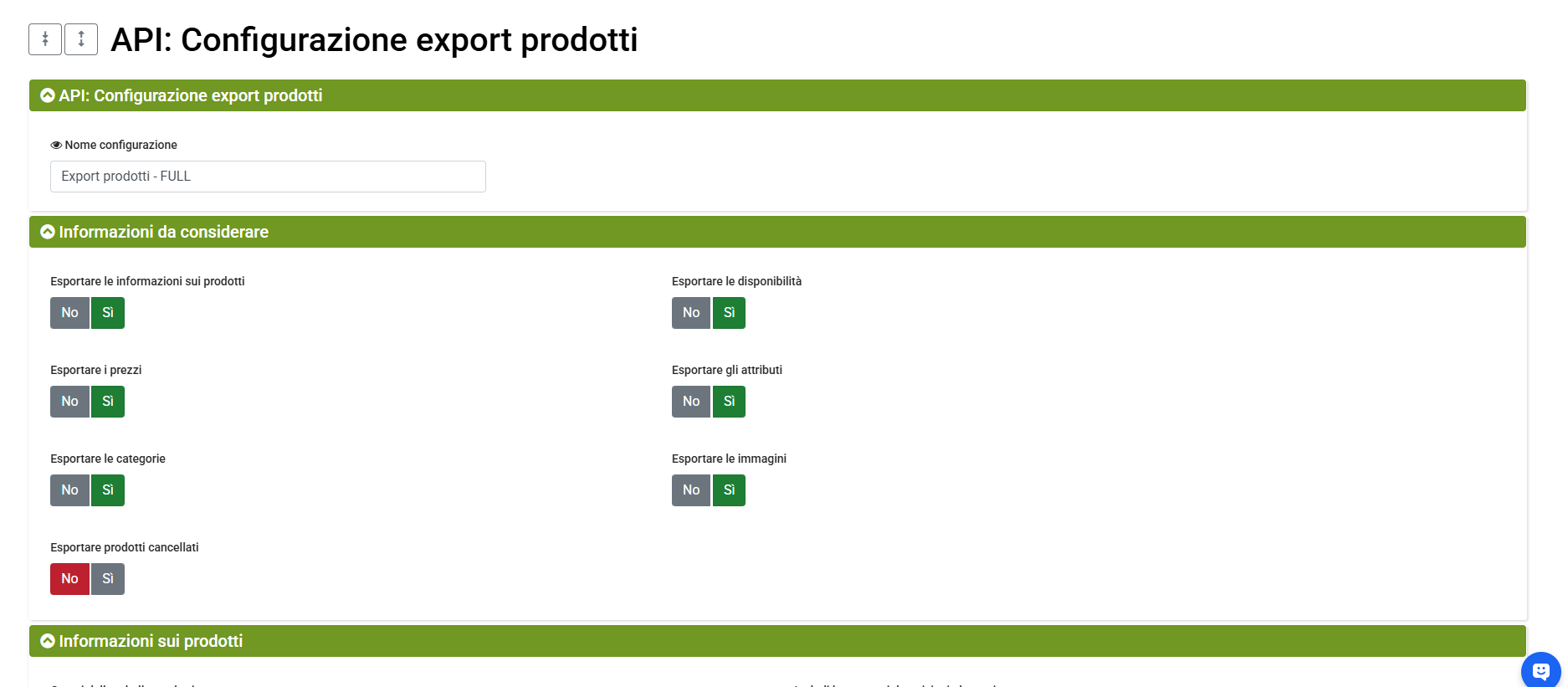
Compilare i campi della schermata come segue:
- Nome: inserire il nome che si preferisce
- Esportare le informazioni sui prodotti: consente di inviare a WooCommerce tutti i campi relativi alla scheda prodotto, ad esempio titolo, descrizione, ecc..
- Esportare le disponibilità: consente di inviare a WooCommerce lo stock
- Esportare i prezzi: consente di inviare a WooCommerce i prezzi
- Esportare attributi: consente di inviare a WooCommerce gli attributi (selezionare poi quali attributi considerare - se tutti o soltanto alcuni).
- Esportare categorie: consente di inviare a WooCommerce le categorie e l’associazione prodotto-categoria
- Esportare immagini: consente di inviare a WooCommerce le immagini prodotto
- Esportare prodotti cancellati: consente di inviare a WooCommerce anche i prodotti in stato Cancellato presenti su bindCommerce
Per ogni voce selezionata si apriranno ulteriori sezioni apposite in cui sarà possibile determinare con precisione quali dati inviare al sito.
Infine nel campo Numero di prodotti per file è possibile determinare quanti prodotti considerare all’interno di un unico file da inviare a WooCommerce. La funzione in questione è utile per suddividere il carico di lavoro necessario all'importazione dei dati sul sistema ricevente. Se il valore è 0 il sistema processa tutti i prodotti inclusi nel filtro in un unico file.
Lasciare vuoto il campo Web Server per archiviazione file e cliccare su SALVA E CHIUDI.
Tornati alla schermata precedente sarà sufficiente cliccare nuovamente su SALVA E CHIUDI per concludere la configurazione.
Andare adesso alla schermata del plugin su WooCommerce per effettuare le configurazioni necessarie.
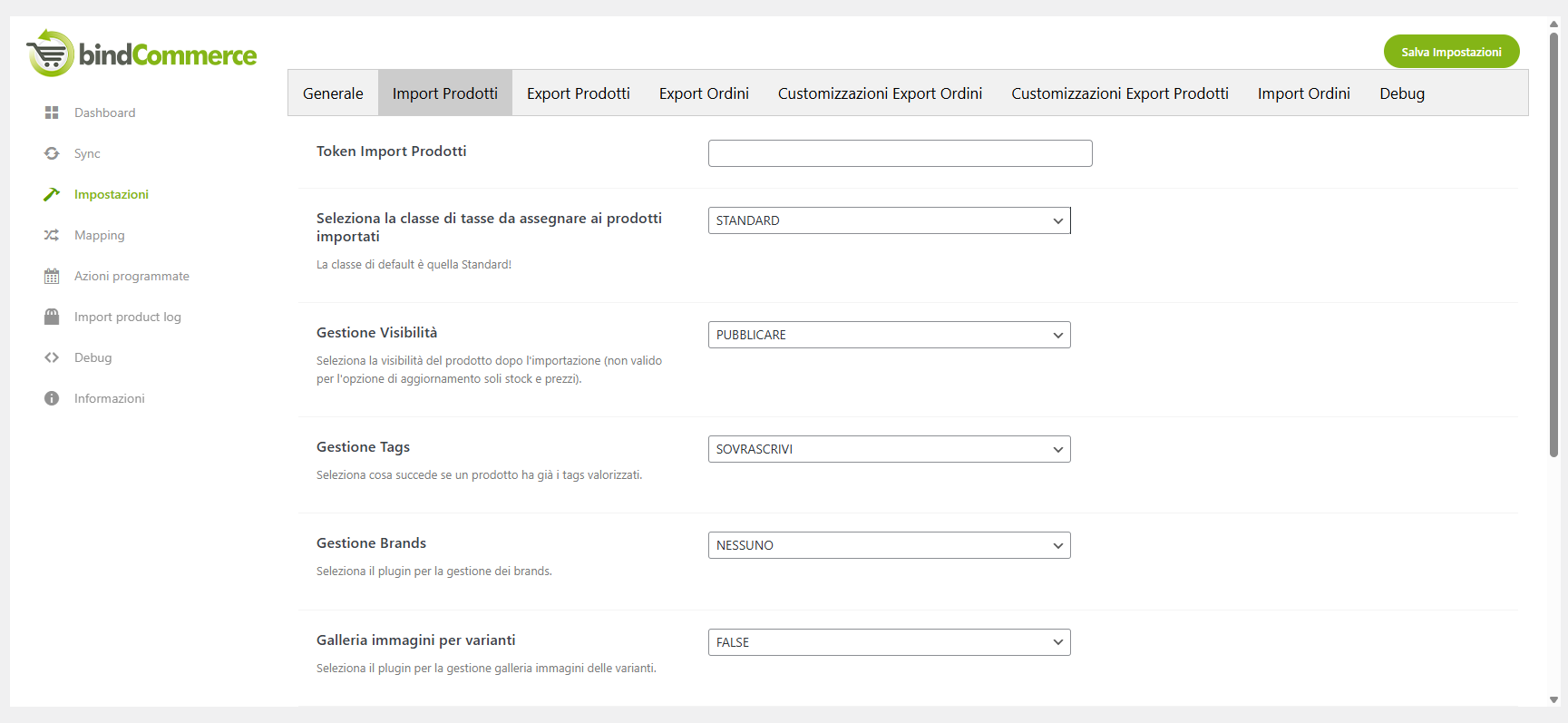
Nello specifico recarsi al menù del plugin Impostazioni al tab Import Prodotti, dove è possibile selezionare le varie preferenze di gestione degli articoli.
Ultimata la configurazione andare al menù bindCommerce
Processi >> Connettori
Cliccare su Aggiungi in alto a sinistra e procedere con la creazione del connettore compilando i campi come richiesto:
- Nome connettore: indicare un nome rappresentativo dell’azione eseguita da quel connettore (ad esempio Pubblica nuovi WooCommerce)
- Tipo nodo (tecnologia): eCommerce WooCommerce
- Nodo: il nodo creato in precedenza
- Tipo connettore: eCommerce WooCommerce [Export prodotti]
Cliccare su SALVA E CONTINUA per accedere agli ulteriori campi del connettore.
- Configurazione connettore: selezionare la configurazione creata in precedenza
- Filtro prodotti: applicare un filtro sui prodotti se necessario (procedere come indicato nell’apposita Guida filtro sui prodotti)
- Utilizzare l'approccio differenziale per questo connettore?: è consigliabile applicare l’approccio differenziale il cui funzionamento è descritto nell’apposita Guida approccio differenziale
Cliccare su SALVA E CHIUDI.
Grazie per aver valutato questo contenuto.