L'obiettivo di questo connettore è quello di pubblicare i prodotti presenti su bindCommerce all'interno dei negozi realizzati con WooCommerce. La pubblicazione potrà essere completa di tutti i dati e delle immagini, oppure potrà trattarsi di un aggiornamento solo di alcuni dati ristretti, come per esempio delle disponibilità di magazzino.

L'esecuzione dei connettori può essere attivata in modalità interattiva, cliccando sull'apposito pulsante, oppure essere eseguita automaticamente da una procedura schedulata.


Pubblicazione e aggiornamento prodotti

Per procedere con la pubblicazione e/o l’aggiornamento dei prodotti da bindCommerce a WooCommerce è necessario creare l’apposita configurazione e il relativo connettore.

Andare dunque al menù bindCommerce

eCommerce (canale di vendita) >> WooCommerce >> Export prodotti

Cliccare su Aggiungi in alto a sinistra e compilare i campi come segue:
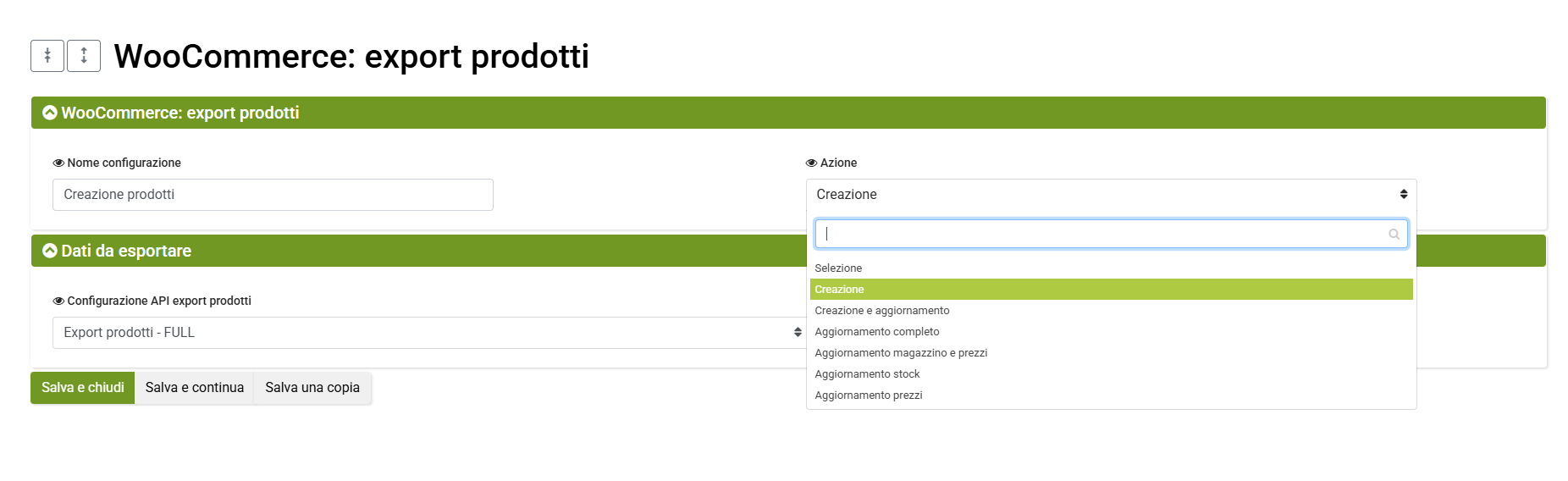
configurazione_export_prodotti_woocommerce.png

  • Nome configurazione: inserire un nome che identifichi il tipo di azione che esegue la configurazione (ad esempio Pubblicazione nuovi prodotti) 
  • Azione: selezionare l’azione che si desidera effettuare tra quelle presenti nel menù a tendina

A questo punto nel campo Configurazione API export prodotti cliccare sul pulsante + in verde.

Si aprirà una nuova schermata in cui è possibile indicare le informazioni che si desidera considerare in fase di export verso WooCommerce:
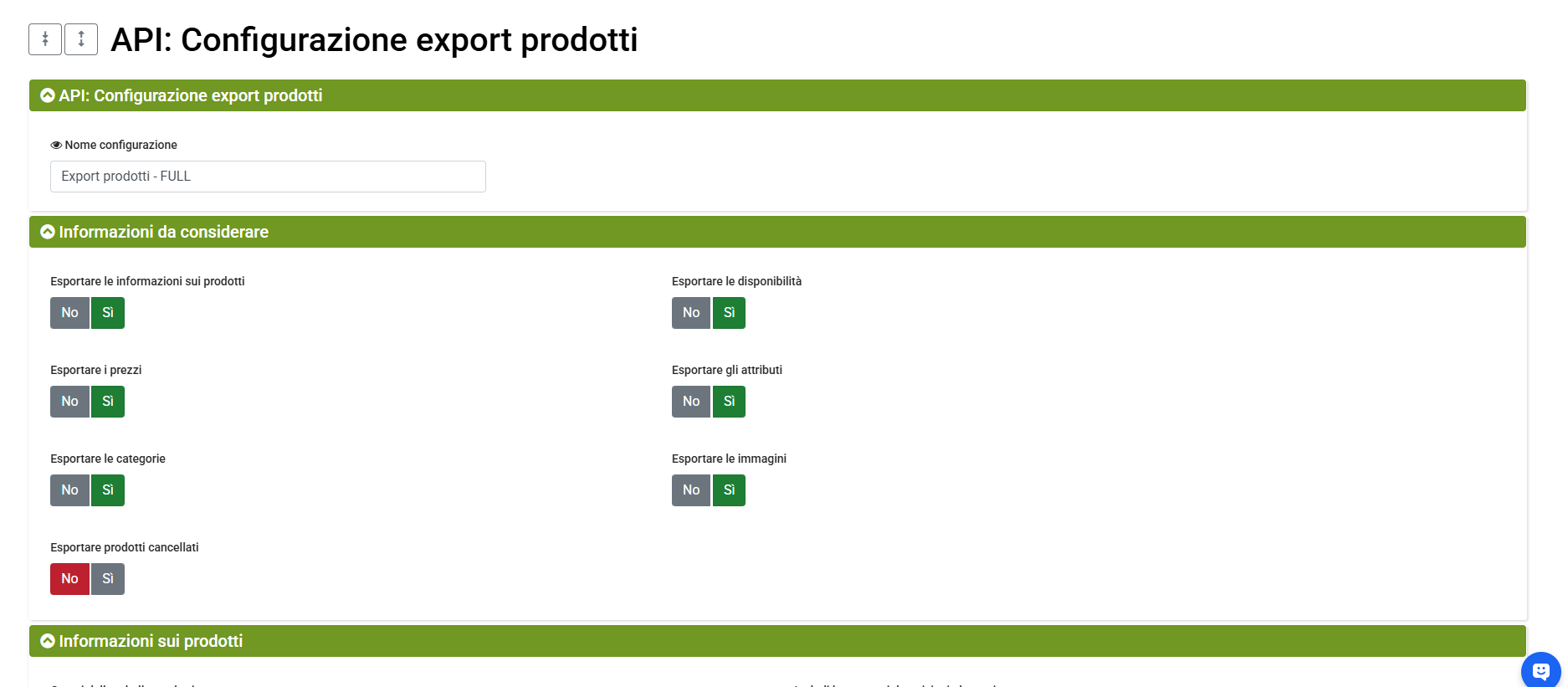
api export prodotti

Compilare i campi della schermata come segue:

  • Nome: inserire il nome che si preferisce
  • Esportare le informazioni sui prodotti: consente di inviare a WooCommerce tutti i campi relativi alla scheda prodotto, ad esempio titolo, descrizione, ecc..
  • Esportare le disponibilità: consente di inviare a WooCommerce lo stock
  • Esportare i prezzi: consente di inviare a WooCommerce i prezzi
  • Esportare attributi: consente di inviare a WooCommerce gli attributi (selezionare poi quali attributi considerare - se tutti o soltanto alcuni).
  • Esportare categorie: consente di inviare a WooCommerce le categorie e l’associazione prodotto-categoria
  • Esportare immagini: consente di inviare a WooCommerce le immagini prodotto
  • Esportare prodotti cancellati: consente di inviare a WooCommerce anche i prodotti in stato Cancellato presenti su bindCommerce

Per ogni voce selezionata si apriranno ulteriori sezioni apposite in cui sarà possibile determinare con precisione quali dati inviare al sito.

Infine nel campo Numero di prodotti per file è possibile determinare quanti prodotti considerare all’interno di un unico file da inviare a WooCommerce. La funzione in questione è utile per suddividere il carico di lavoro necessario all'importazione dei dati sul sistema ricevente. Se il valore è 0 il sistema processa tutti i prodotti inclusi nel filtro in un unico file.

Lasciare vuoto il campo Web Server per archiviazione file e cliccare su SALVA E CHIUDI.

Tornati alla schermata precedente sarà sufficiente cliccare nuovamente su SALVA E CHIUDI per concludere la configurazione.


Andare adesso alla schermata del plugin su WooCommerce per effettuare le configurazioni necessarie.
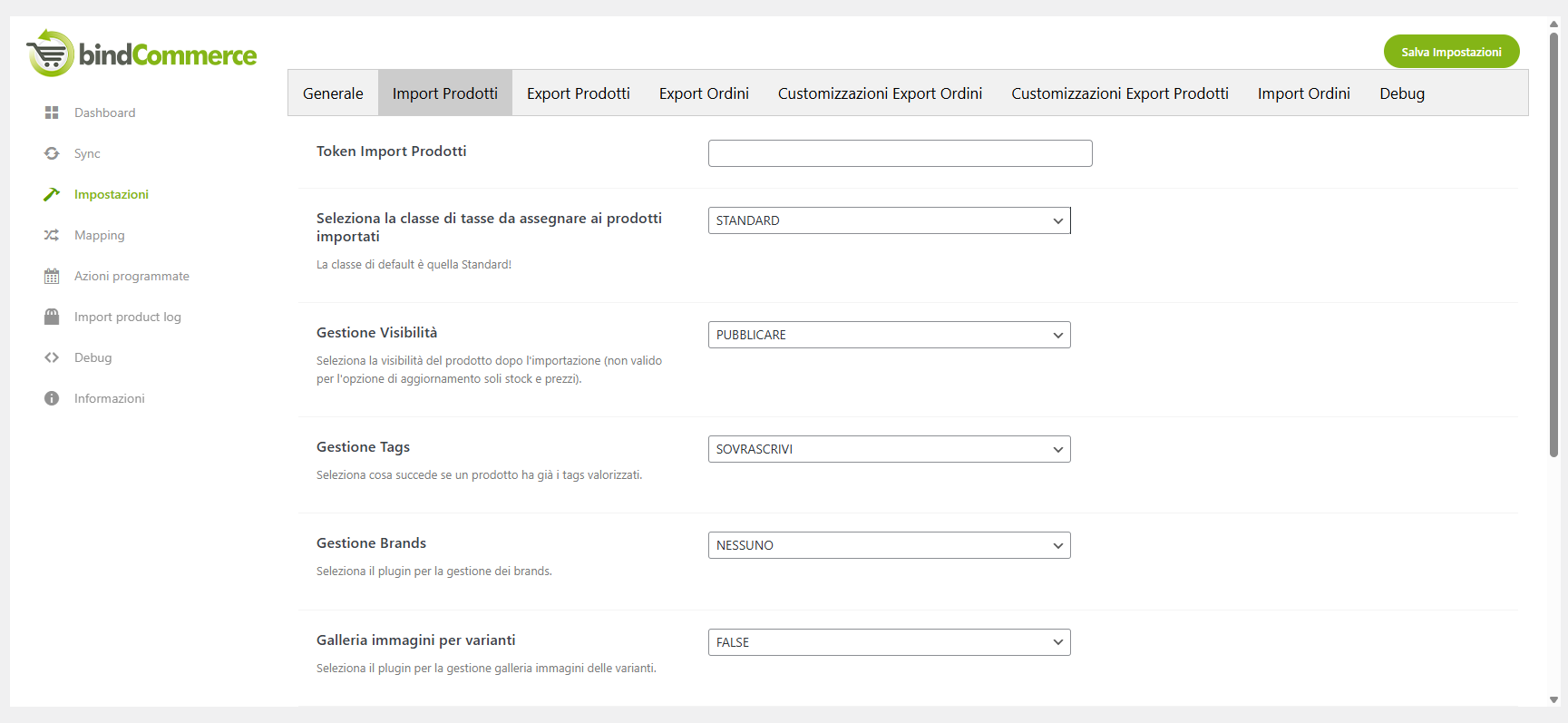
 export prodotti woocommerce


Nello specifico recarsi al menù del plugin Impostazioni al tab Import Prodotti, dove è possibile selezionare le varie preferenze di gestione degli articoli.

Ultimata la configurazione andare al menù bindCommerce

Processi >> Connettori

Cliccare su Aggiungi in alto a sinistra e procedere con la creazione del connettore compilando i campi come richiesto:

  • Nome connettore: indicare un nome rappresentativo dell’azione eseguita da quel connettore (ad esempio Pubblica nuovi WooCommerce)
  • Tipo nodo (tecnologia): eCommerce WooCommerce
  • Nodo: il nodo creato in precedenza
  • Tipo connettore: eCommerce WooCommerce [Export prodotti]

Cliccare su SALVA E CONTINUA per accedere agli ulteriori campi del connettore.

  • Configurazione connettore: selezionare la configurazione creata in precedenza
  • Filtro prodotti: applicare un filtro sui prodotti se necessario (procedere come indicato nell’apposita Guida filtro sui prodotti)
  • Utilizzare l'approccio differenziale per questo connettore?: è consigliabile applicare l’approccio differenziale il cui funzionamento è descritto nell’apposita Guida approccio differenziale

Cliccare su SALVA E CHIUDI.
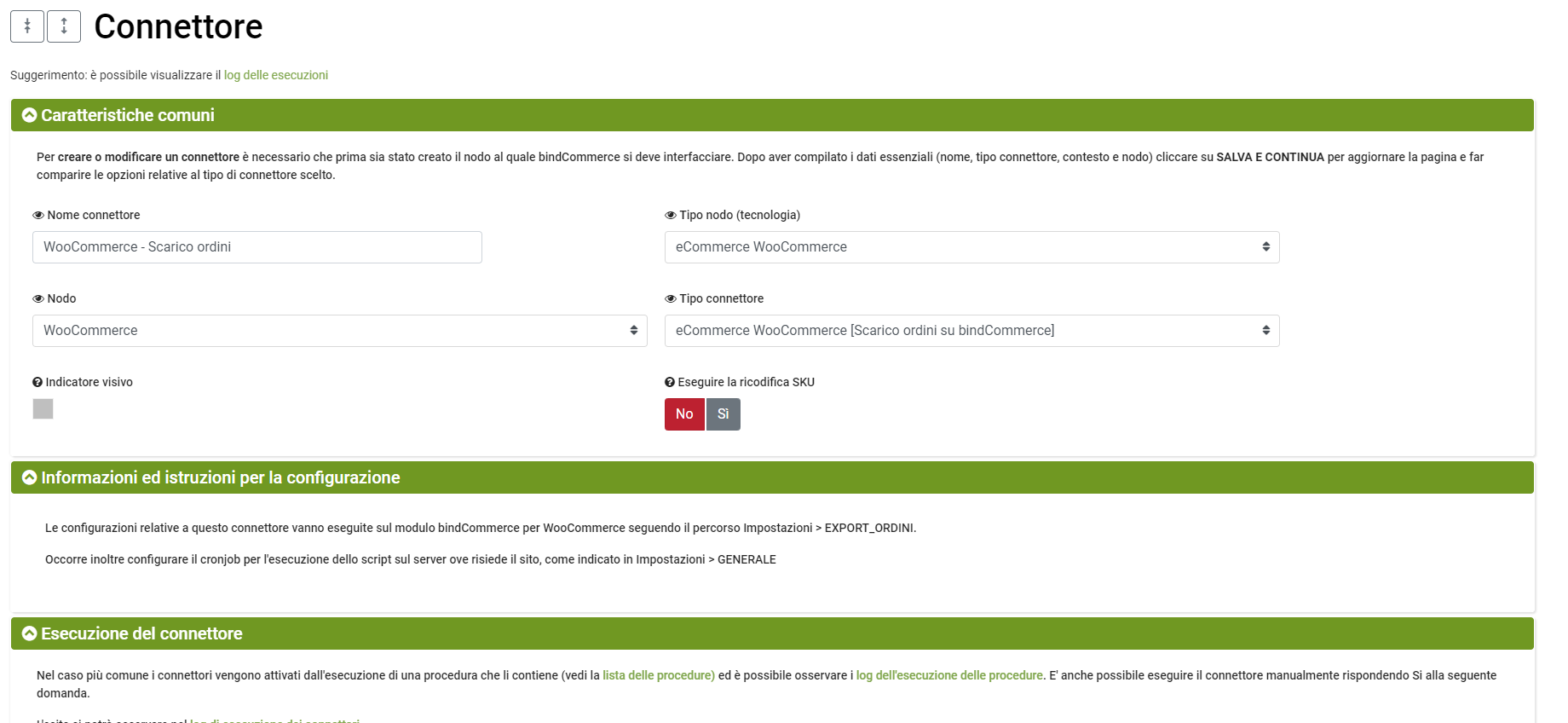
L'obiettivo di questo connettore è quello di scaricare su bindCommerce gli ordini che i clienti hanno fatto sui negozi eCommerce realizzati con WooCommerce.

L'esecuzione dei connettori potrà avvenire automaticamente (procedura schedulata), oppure manualmente.


Opzioni per lo scarico ordini da WooCommerce

La prima cosa da fare è quella di andare a creare un connettore apposito per permettere al processo che si occuperà di scaricare gli ordini, di essere eseguito.

Andare, quindi, nel menù:

Processi >> Connettori


e cliccare su “Aggiungi” in alto a sinistra.


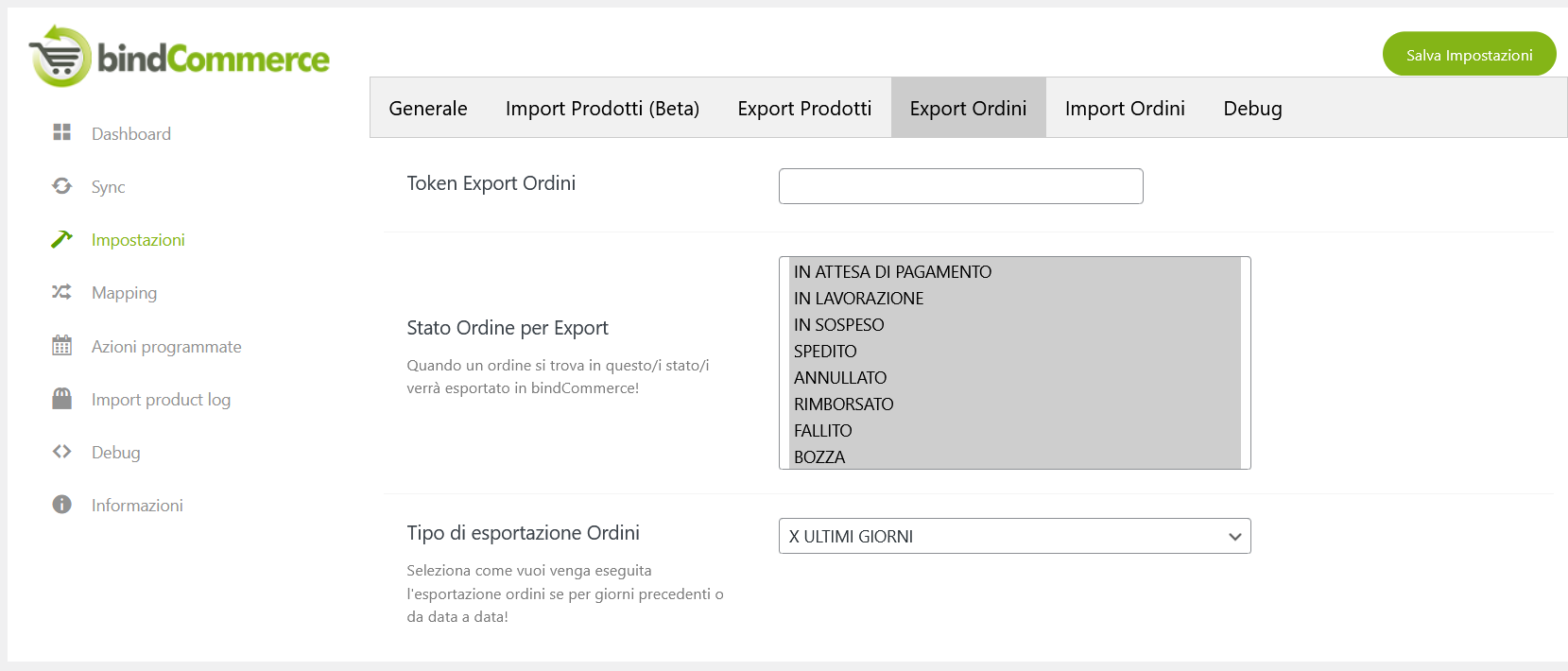
woocommerce scarico ordini plugin


Le configurazioni relative a questo connettore vanno eseguite sul plugin bindCommerce per WooCommerce seguendo il percorso Impostazioni > EXPORT ORDINI.

bindcommerce plugin woocommerce 12


E’ possibile specificare i dettagli dei campi, per personalizzare la configurazione di scarico ordini.


Di seguito i dettagli dei campi:

  • Token Export Ordini: inserire il token prelevandolo dal nodo WooCommerce precedentemente creato.
  • Stato Ordine per Export: Seleziona gli stati ordine da scaricare. Per selezionare più stati ordine da scaricare, tenere premuto sul tasto “Ctrl” della tastiera (se PC Windows) oppure “Cmd” (se MAC) e cliccare sugli stati desiderati.
  • Tipo di esportazione Ordini: Seleziona come vuoi venga eseguita l'esportazione ordini se per giorni precedenti oppure da data X a data Y.
  • Numero di giorni: Seleziona il numero di giorni da cui recuperare gli ordini.
  • Stato Ordine Variazione Stock: Seleziona gli stati per la quale,i quali, quando un ordine verrà viene esportato, saràviene scalata la quantità su bindCommerce. 
  • Campi legati ai dati di fatturazione Partita IVA, Codice Fiscale, PEC, Codice SDI: valorizzare con il nome del relativo campo, prelevato dal database del sito.

Cliccare quindi su Salva impostazioni.

A questo punto, eseguendo il connettore direttamente dalla piattaforma bindCommerce, gli ordini verranno importati all’interno del sistema.

L'obiettivo di queste operazioni è quello di caricare su WooCommerce gli ordini che transitano in bindCommerce, sia per fini di aggiornamento, ad esempio per aggiornare lo stato degli ordini su WooCommerce e aggiungere informazioni come il tracking number, la data di spedizione e il corriere, sia per caricare sullo stesso ordini provenienti da altre piattaforme.

L'importazione dei documenti di vendita da bindCommerce a PrestaShop può avvenire grazie alle API bindCommerce e al nostro plugin bindCommerce per WordPress.

thumb sync plugin wordpress export ordini


Operazioni preliminari

Per effettuare questa operazione è necessario avere prima creato il nodo API.

Successivamente è necessario creare la configurazione di export ordini e il connettore di export ordini.

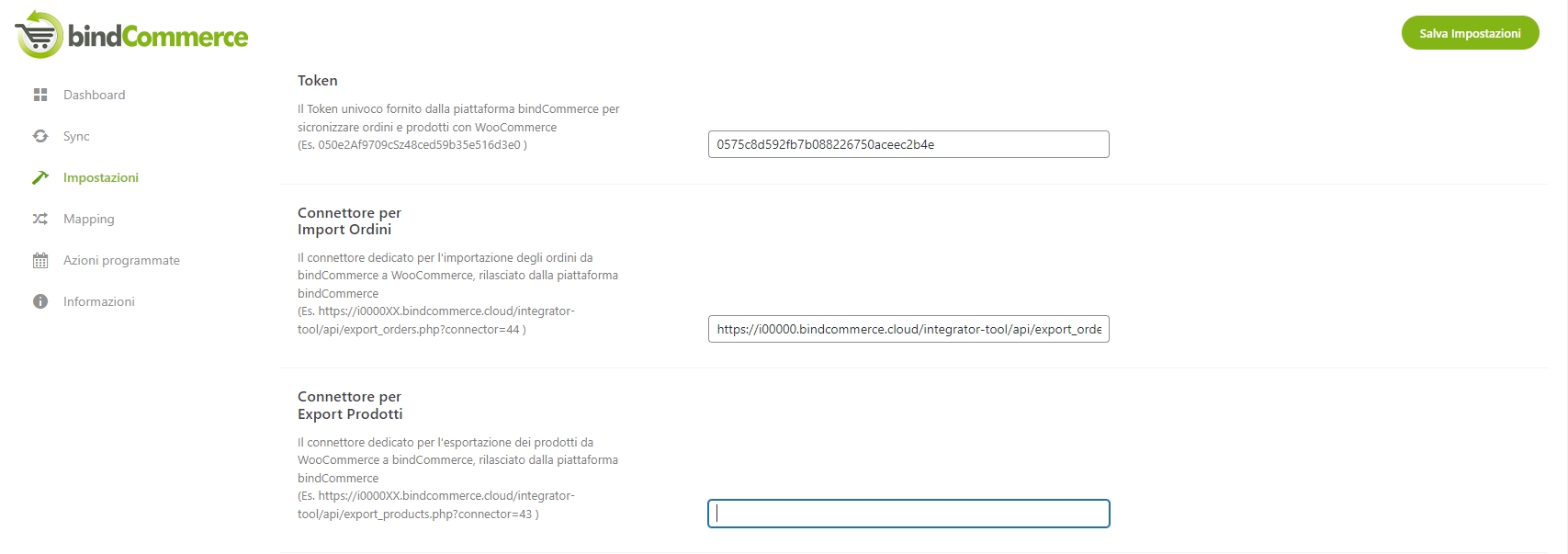
Infine inserire il token ottenuto durante la creazione del nodo e l'URL generato durante la creazione del connettore di export ordini negli appositi campi nelle impostazioni del plugin WordPress:

thumb impostazioni modulo prestashop export ordini

Per armonizzare lo stato dei documenti di vendita, nella sezione Mapping >> Import Ordini è possibile creare le corrispondenze tra i nomi degli stati d'ordine presenti in bindCommerce e quelli in WooCommerce.
È inoltre possibile stabilire se per ciascuna di queste corrispondenze debba essere eseguita una operazione sull'inventario (di scarico o aggiornamento) in WooCommerce, e se questa operazione debba essere eseguita durante la creazione dell'ordine su WooCommerce o il suo aggiornamento.
Esempio:

thumb mapping plugin wordpress export ordini


Impostazioni del modulo

Le personalizzazioni offerte dalle impostazioni in merito all'importazione degli ordini sono le seguenti.

Modalità Debug: per memorizzare eventuali errori e avvisi nel log.
Visualizza Log: per visualizzare gli eventi della Modalità debug e renderli disponibili nella sezione Debug del modulo.
Notifica Log via Email: per ricevere i log catturati dalla modalità debug dedicata via email.
Lista Email per Invio Log: gli indirizzi email al quale inviare le notifiche catturate dalla modalità debug.


Modus Operandi

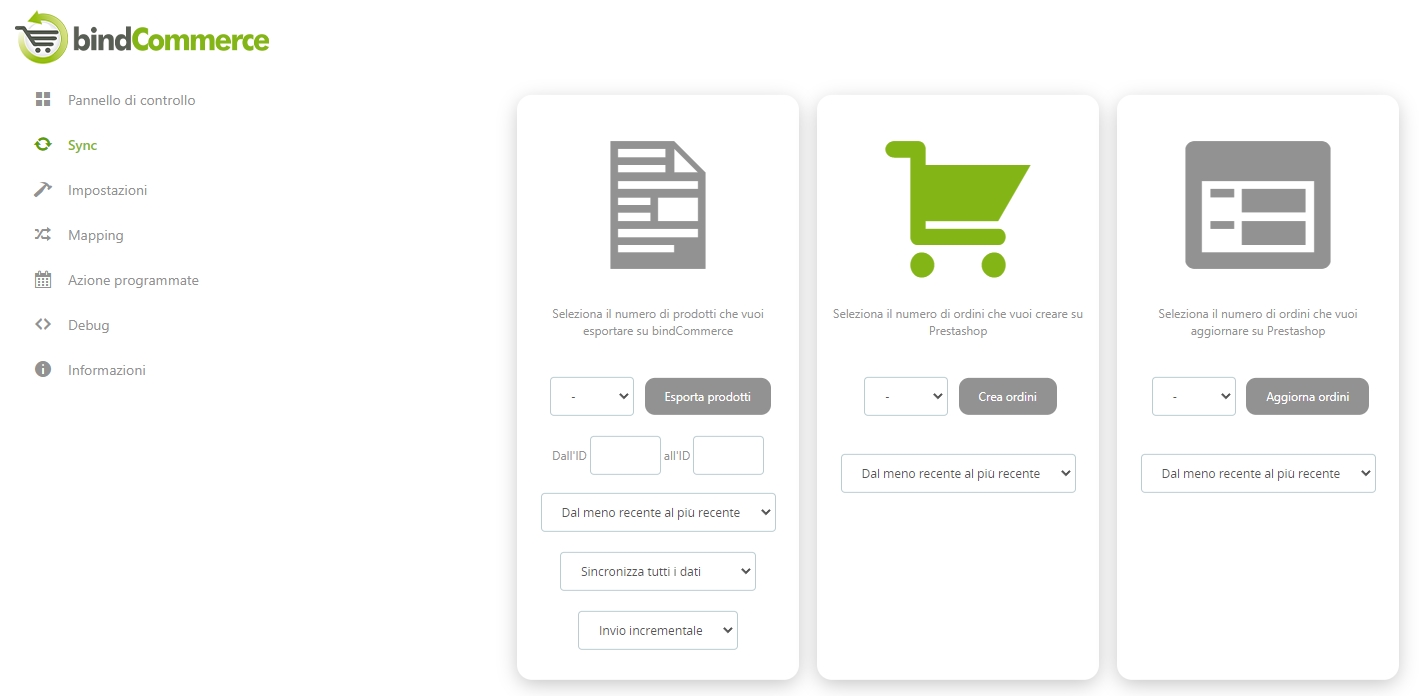
È possibile operare in modo manuale, selezionando quali ordini e con quale priorità essi debbano essere importati in WooCommerce dal pannelo Sync del modulo, selezionando:

  • il numero di ordini che si desidera importare

  • l'ordine di importazione, dal meno recente al più recente o viceversa

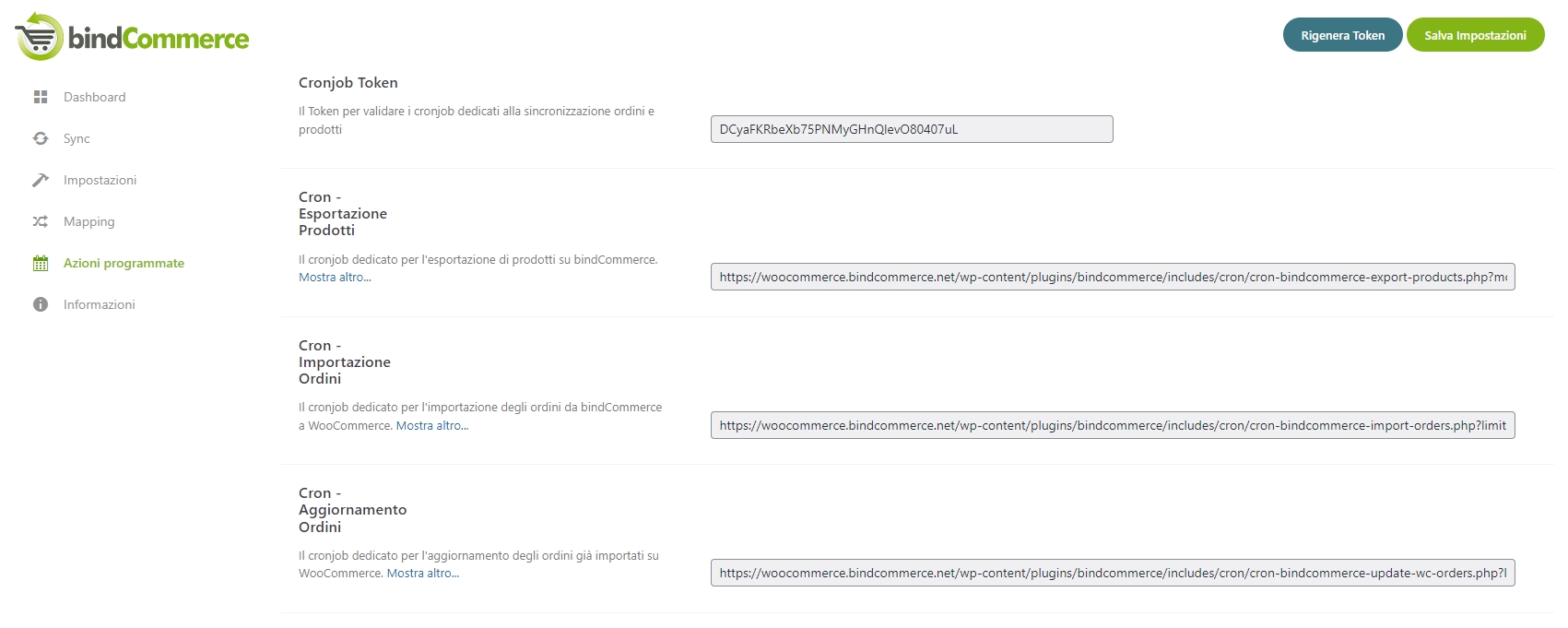
Oppure rendere automatica l'importazione degli ordini con il cronjob fornito alla sezione Azioni programmate del modulo:

thumb azioni programmate plugin wordpress import prodotti

Mediante l'utilizzo dei seguenti parametri, è possibile applicare le stesse preferenze offerte dall'importazione manuale:

  • limit con valore numerico per limitare il numero di ordini in fase di importazione (Es. limit=20)
  • order_by con valore ASC o DESC per l'ordinamento in fase di importazione (Es. order_by=ASC)

Ad esempio se volessimo importare gli ultimi 20 ordini, modificheremmo il Cron - Importazione Ordini come di seguito:

https://your-website.com/wp-content/plugins/bindcommerce/includes/cron/cron-bindcommerce-import-orders.php?limit=20&order_by=DESC&token=HjqkZpN2C3gqEob9yyP73Xnf40lM2tLJ

Sintassi consigliata per automatuzzare l'esecuzione attraverso Cronjob: 

wget -U Mozilla "https:// ..... URL da richimare ......."


Prova subito il plugin bindCommerce per WordPress sul tuo negozio WooCommerce scaricandolo da questa pagina.

bindCommerce

bindCommerce s.r.l.

Partita IVA IT07798861212 - SDI M5UXCR1
Registro imprese di Napoli - REA: NA - 910618
Capitale Sociale € 20.000,00 interamente versato
Tel: +39 011 089 122 0
E-mail: [email protected]

PON 2014>20 Riaccendiamo lo sviluppo