


Lo script di arricchimento attributi serve a prelevare i valori di Produttore e MPN dalla tabella prodotti per inserirli in appositi attributi precedentemente creati. Tale funzionalità è stata sviluppata nello specifico per gli attributi obbligatori di ricerca avanzata di eBay: Marca e MPN.
Le operazioni da svolgere sono sostanzialmente due:
- Creazione della configurazione
- Creazione del connettore
Impostazioni elaborazioni interne
Per creare la configurazione di arricchimento attributi andare al menù
Processi >> Configurazione elaborazioni >> Elaborazioni interne
Cliccando su Aggiungi è possibile creare un nuovo record.
Prima di procedere con la configurazione i due attributi Marca e MPN dovranno essere già presenti nell'elenco attributi. Se non lo sono occorre crearli manualmente. Rimandiamo alla specifica guida per ulteriori informazioni in merito: Gestione attributi prodotto.
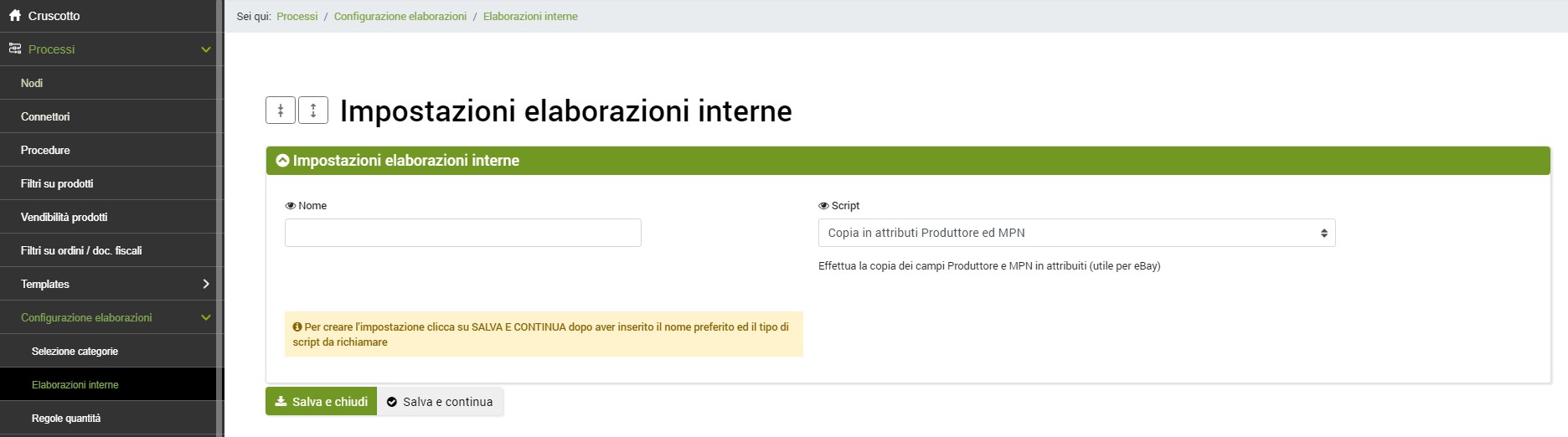
La prima parte della configurazione consiste nel dare un nome alla stessa e nello specificare il tipo di script, che in questo caso sarà
Copia in attributi Produttore ed MPN
Inseriti i due parametri occorre selezionare SALVA E CONTINUA in modo da caricare le restanti sezioni.
- Aggiungere il valore del produttore ad un attributo? - In questa sezione è possibile scegliere in quale attributo salvare i valori del produttore di ogni articolo presente in bindCommerce. Lasciando il campo vuoto non si sfrutterà l'opzione
- Aggiungere il valore dell'MPN - Manufacturer Product Number - (Manufacturer Reference in tabella prodotti) ad un attributo? - Analogamente in questo caso si potrà indicare l'attributo in cui salvare l'MPN
- Copiare lo sku nell'attributo predisposto per l'MPN? - qui abbiamo tre scelte:
- No - per non copiare lo sku come MPN;
- Si, solo se non presente l'MPN nel prodotto - per copiare lo SKU quando l'MPN non è valorizzato nella tabella prodotti;
- Si, sempre - per copiare in qualsiasi caso lo sku come MPN.
Ricordiamo che è sempre possibile applicare un filtro ai connettori affinché le modifiche vengano applicate solo sugli articoli desiderati. Per le istruzioni consigliamo di visionare la guida Impostazione filtri sui prodotti.
Esecuzione del connettore
Per creare il connettore che eseguirà l'arricchimento attributi occorre andare al menù
Processi >> Connettori
cliccare su Aggiungi, scegliere un nome, il tipo di nodo bindCommerce, il relativo nodo e il Tipo connettore, che in questo caso sarà Elaborazione dati [Configurazione personalizzata].
Dopo aver cliccato su SALVA E CONTINUA si avrà accesso agli ulteriori campi.
Selezionare la configurazione precedentemente creata nell’apposita sezione, e l’eventuale filtro sui prodotti se necessario, quindi eseguire il connettore immediatamente, oppure inserirlo all'interno di una procedura.
Grazie per aver valutato questo contenuto.