


Seguire i passaggi descritti in questo articolo per consentire a bindCommerce di effettuare l’aggiornamento di dati quali tracking code, data di spedizione e stato ordini verso Kaufland.
Nota Importante: A differenza di altri marketplace, il connettore di aggiornamento ordini per Kaufland non necessita di essere associato ad una configurazione di export. È dunque possibile procedere direttamente alla creazione e impostazione del connettore.
Creazione del connettore per l'aggiornamento ordini
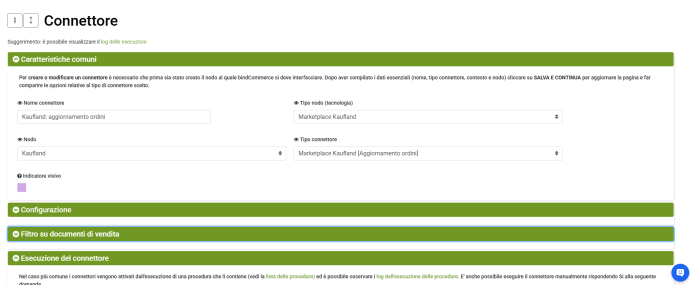
Per creare il connettore di aggiornamento ordini su Kaufland recarsi nel menu: Processi >> Connettori
Cliccare su AGGIUNGI per iniziare e compilare i campi come segue:
- Nome connettore: inserire un nome a scelta che identifichi chiaramente la funzione del connettore (es. Kaufland - Aggiornamento ordini).
- Tipo nodo (tecnologia): Marketplace Kaufland
- Nodo: selezionare il nodo Kaufland
- Tipo connettore: Marketplace Kaufland [Aggiornamento ordini]
Cliccare su SALVA E CONTINUA per visualizzare i campi successivi e completare l'impostazione:
- Filtro su documenti di vendita: se necessario, selezionare un filtro per definire e limitare quali documenti includere nell'aggiornamento.
- Esecuzione del connettore: scegliere se eseguire il connettore immediatamente dopo il salvataggio oppure avviarlo manualmente tramite il tasto "Play" nell'elenco dei connettori.
Cliccare su SALVA E CHIUDI per terminare la creazione.
Gestione e schedulazione
Dopo l'esecuzione del connettore è possibile consultare il log di sistema per verificare il resoconto delle operazioni effettuate ed eventuali messaggi di errore o avvisi.
Consiglio per la schedulazione: È consigliabile inserire questo connettore all'interno di una procedura automatizzata schedulata ad esecuzione regolare, in modo da garantire l'invio tempestivo e costante delle informazioni di spedizione e tracciamento al marketplace.
Grazie per aver valutato questo contenuto.