


Per importare gli ordini da Kaufland a bindCommerce, è prima necessario creare almeno una configurazione di import ordini, stabilendo i parametri per eseguire tale operazione.
Gli ordini importati in bindCommerce potranno poi a loro volta essere esportati, ad esempio verso un gestionale o un altro canale supportato, oppure utilizzati solo per scalare le relative quantità vendute dall'inventario.
Configurazione di import ordini
Per creare una configurazione di import ordini, recarsi al menu: Marketplace >> Kaufland >> Import ordini
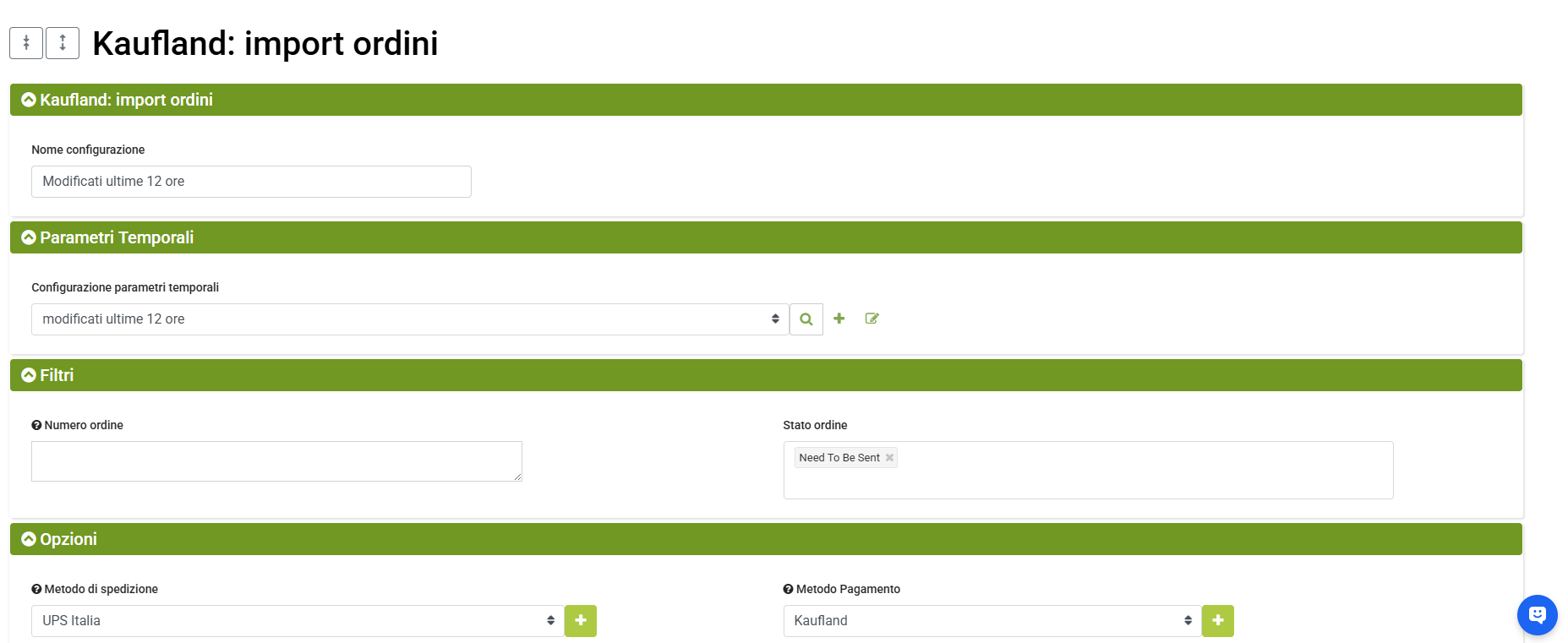
Cliccare su AGGIUNGI per iniziare e compilare i campi della configurazione come segue:
- Nome configurazione: inserire un nome a piacere per la configurazione.
- Configurazione parametri temporali: selezionare una configurazione esistente o crearne una nuova cliccando sul tasto + a fianco del campo e compilare come segue:
- Nome configurazione: inserire un nome a piacere per identificare i parametri temporali.
- Tipo: selezionare dal menu a tendina Ordini.
- Filtra in base alle date di: selezionare Creazione o Modifica.
- Effettuare la richiesta: selezionare Per gli ultimi giorni, Per le ultime ore o Range date. Per l'utilizzo più comune è utile scaricare gli ordini creati negli ultimi giorni.
- Range: in base alla selezione precedente, indicare quanti giorni o ore considerare ed eventualmente un ritardo (shift temporale) per il range.
(Cliccare su SALVA E CHIUDI per terminare e selezionare la configurazione appena creata). - Numero ordine: da utilizzare solo in casi eccezionali, ovvero quando si intende importare solo uno o più specifici ordini.
- Stato ordine: selezionare gli stati ordine da considerare.
- Metodo di spedizione: selezionare con quale metodo di spedizione importare gli ordini da Kaufland.
- Metodo Pagamento: selezionare con quale metodo di pagamento importare gli ordini da Kaufland.
- Aggiornare quantità di magazzino per gli ordini scaricati? selezionare Si / No.
Connettore per l'import ordini
Dopo aver creato la configurazione di import ordini, si può procedere a creare il connettore per eseguire lo scarico.
Recarsi al menu: Processi >> Connettori
Cliccare su AGGIUNGI per iniziare.
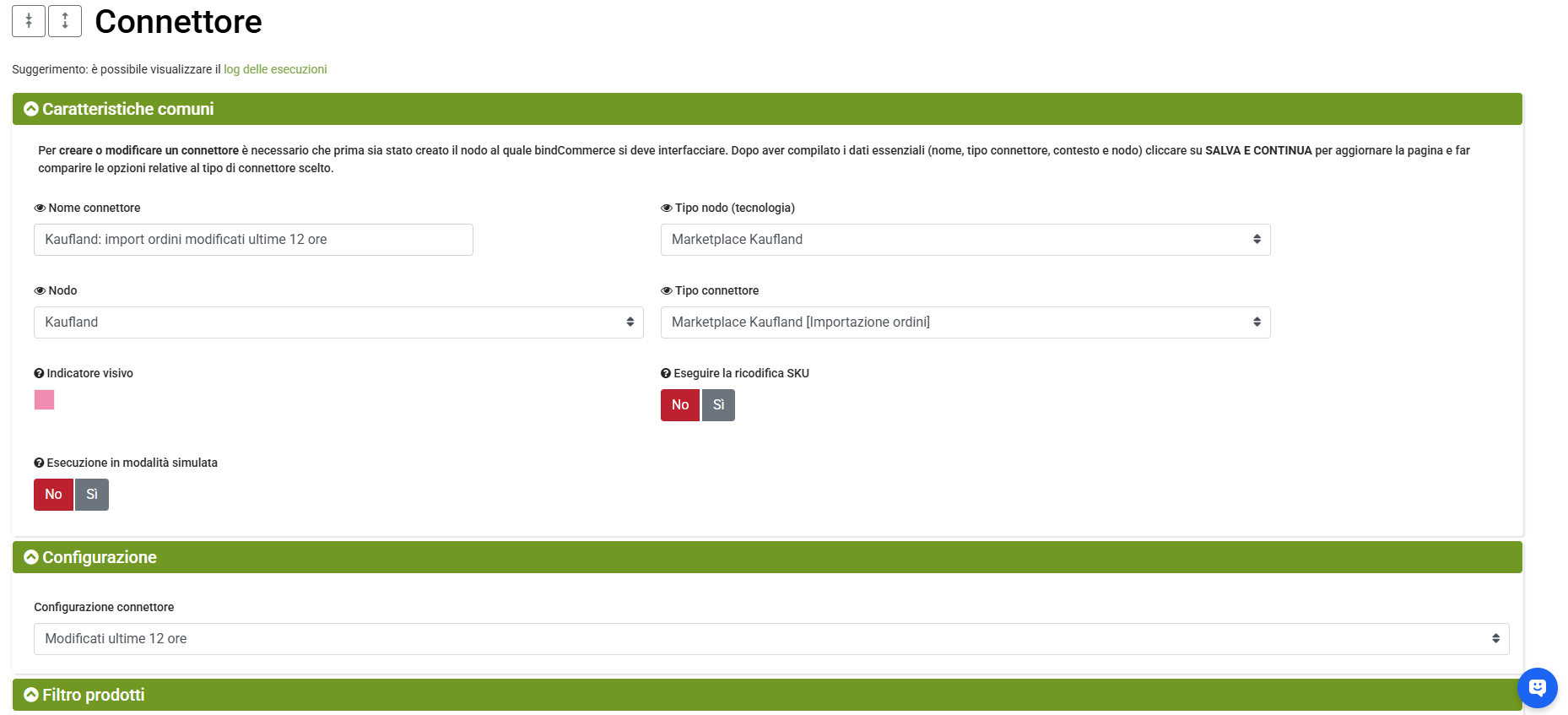
Compilare i campi disponibili come segue:
- Nome connettore: inserire un nome esplicativo per il connettore.
- Tipo nodo (tecnologia): selezionare Marketplace Kaufland.
- Nodo: selezionare il nodo Kaufland precedentemente creato.
- Tipo connettore: selezionare Marketplace Kaufland [Importazione ordini].
- Eseguire la ricodifica SKU: opzionalmente selezionare Sì se gli SKU dei prodotti presenti su Kaufland differiscono da quelli presenti in bindCommerce.
- Configurazione connettore: selezionare la configurazione di import ordini precedentemente creata.
- Eseguire immediatamente il connettore?: opzionalmente selezionare Sì per eseguire il connettore subito dopo il salvataggio.
Terminata la compilazione, cliccare su SALVA E CHIUDI.
Gestione ed Esecuzione
Il connettore potrà essere eseguito manualmente dall'elenco dei connettori cliccando sul relativo tasto Play.
È consigliabile inserire il connettore all'interno di una procedura schedulata per l'esecuzione temporizzata automatica.
Sarà poi possibile visualizzare gli ordini scaricati dal menu: Vendite >> Documenti di vendita
Grazie per aver valutato questo contenuto.