


Seguire i passaggi descritti in questo articolo per aggiornare le offerte (quantità disponibile e prezzi) relative ai prodotti già esistenti su Kaufland.
Nota Importante: In fase di aggiornamento dello stock, il marketplace Kaufland richiede obbligatoriamente anche l'invio (e il relativo aggiornamento) dei prezzi. Le due informazioni vengono gestite e trasmesse sempre contestualmente.
Configurazione per l'aggiornamento stock e prezzi
La configurazione può essere creata dal menù: Marketplace >> Kaufland >> Export prodotti
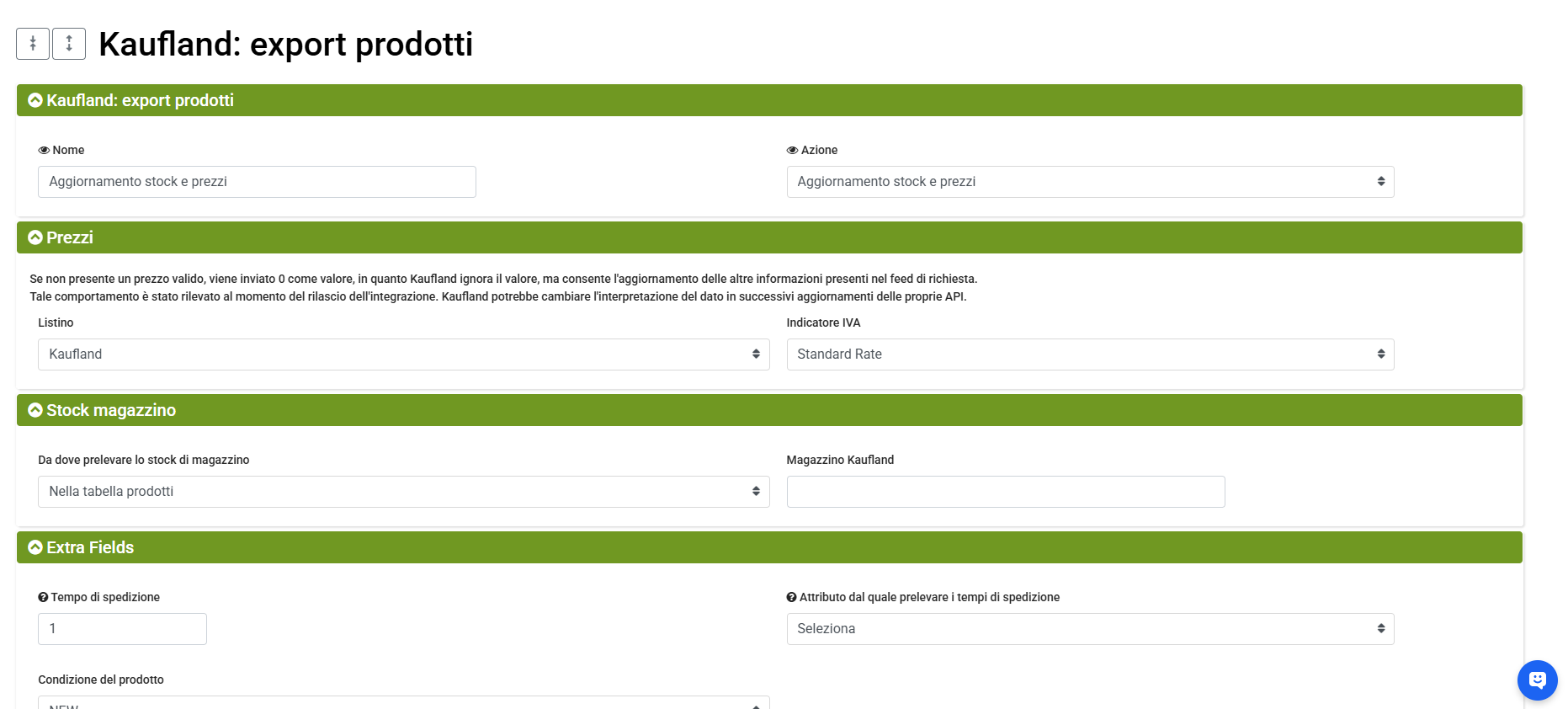
Cliccare su AGGIUNGI per iniziare e compilare i seguenti campi:
- Nome: inserire un nome identificativo per la configurazione (es. Kaufland - Aggiornamento stock e prezzi).
- Azione: selezionare Aggiornamento stock e prezzi.
- Configurazione API export: selezionare dal menu a tendina una configurazione esistente o crearne una nuova cliccando sul simbolo + in verde.
- Listino dal quale prelevare i prezzi: selezionare il listino prezzi da inviare a Kaufland.
- Da dove prelevare lo stock di magazzino: selezionare Nella tabella prodotti o eventuali magazzini aggiuntivi.
- Magazzino Kaufland: indicare l'ID numerico del magazzino Kaufland da aggiornare.
- Tempo di spedizione: indicare il tempo di spedizione.
- Condizione del prodotto: indicare la condizione del prodotto.
Cliccare su SALVA per concludere la configurazione.
Creazione del connettore per l'aggiornamento stock e prezzi
Per creare il connettore di export di stock e prezzi su Kaufland recarsi nel menu: Processi >> Connettori
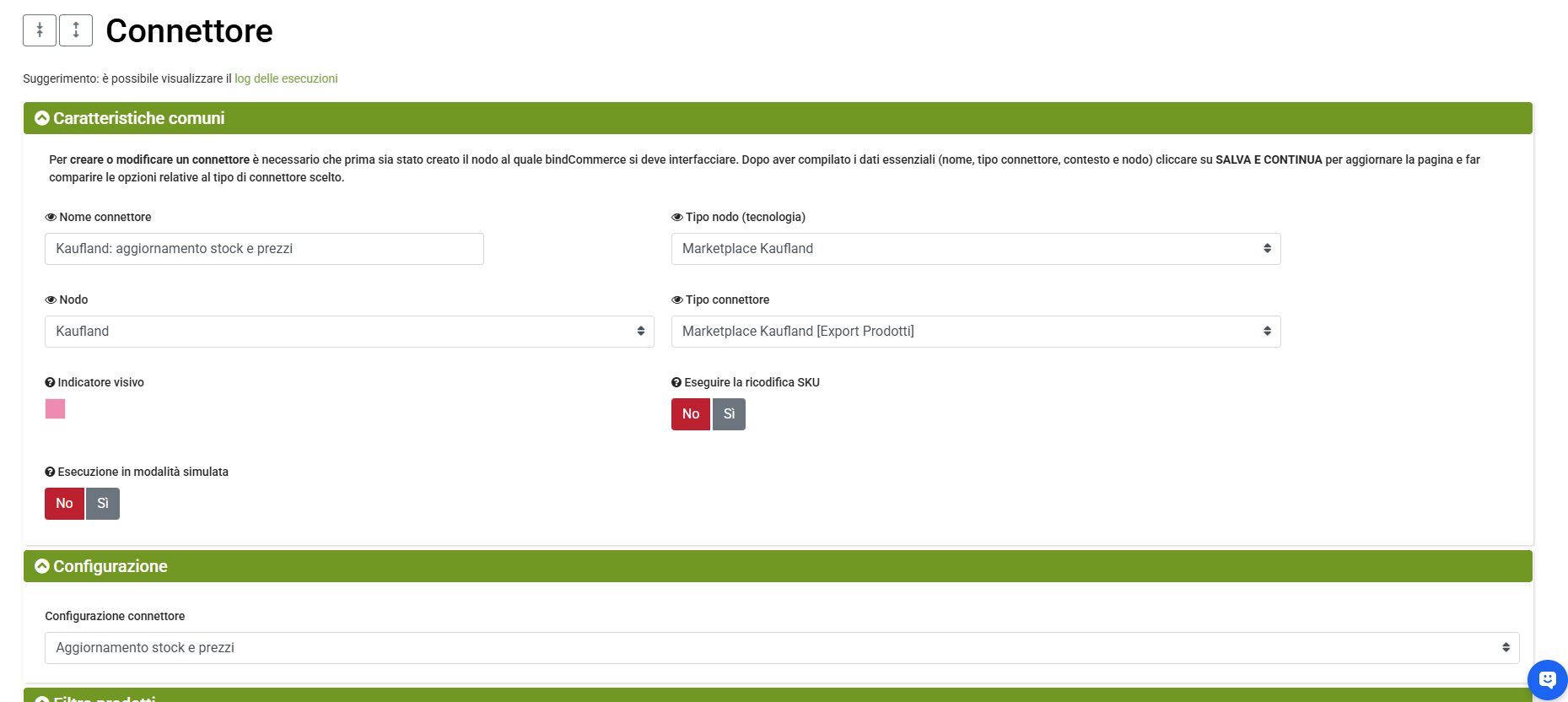
Cliccare su AGGIUNGI per iniziare e compilare i campi come segue:
- Nome connettore: inserire un nome a scelta che identifichi chiaramente la funzione del connettore.
- Tipo nodo (tecnologia): Marketplace Kaufland
- Nodo: selezionare il nodo Kaufland
- Tipo connettore: Marketplace Kaufland [Export prodotti]
Cliccare su SALVA E CONTINUA per visualizzare i campi successivi e completare l'impostazione:
- Configurazione connettore: selezionare la configurazione precedentemente creata.
- Filtro prodotti: selezionare un filtro per limitare i prodotti da aggiornare (se non si seleziona alcun filtro, verranno aggiornate le offerte di tutti i prodotti presenti in tabella).
- Approccio differenziale: attivare l'approccio differenziale per inviare a Kaufland solo le variazioni di stock o prezzo registrate dall'ultima esecuzione.
- Esecuzione del connettore: scegliere se eseguire il connettore immediatamente dopo il salvataggio oppure avviarlo manualmente tramite il tasto "Play" nell'elenco dei connettori.
Cliccare su SALVA E CHIUDI per terminare la creazione.
Gestione e schedulazione
Dopo l'esecuzione del connettore è possibile consultare il log di sistema, sia per verificare il resoconto delle operazioni effettuate, sia per scaricare il tracciato ed eventuali report di invio con messaggi di errore o avvisi.
- Consiglio per la schedulazione: È consigliabile inserire questo connettore all'interno di una procedura schedulata ad esecuzione frequente (es. ogni ora o più volte al giorno) con l'approccio differenziale attivo, in modo da garantire l'allineamento costante delle giacenze e dei prezzi su Kaufland.